Travaille en ligne, récupère des fichiers et dépose tes devoirs
1 - Mon cartable : ton espace personnel
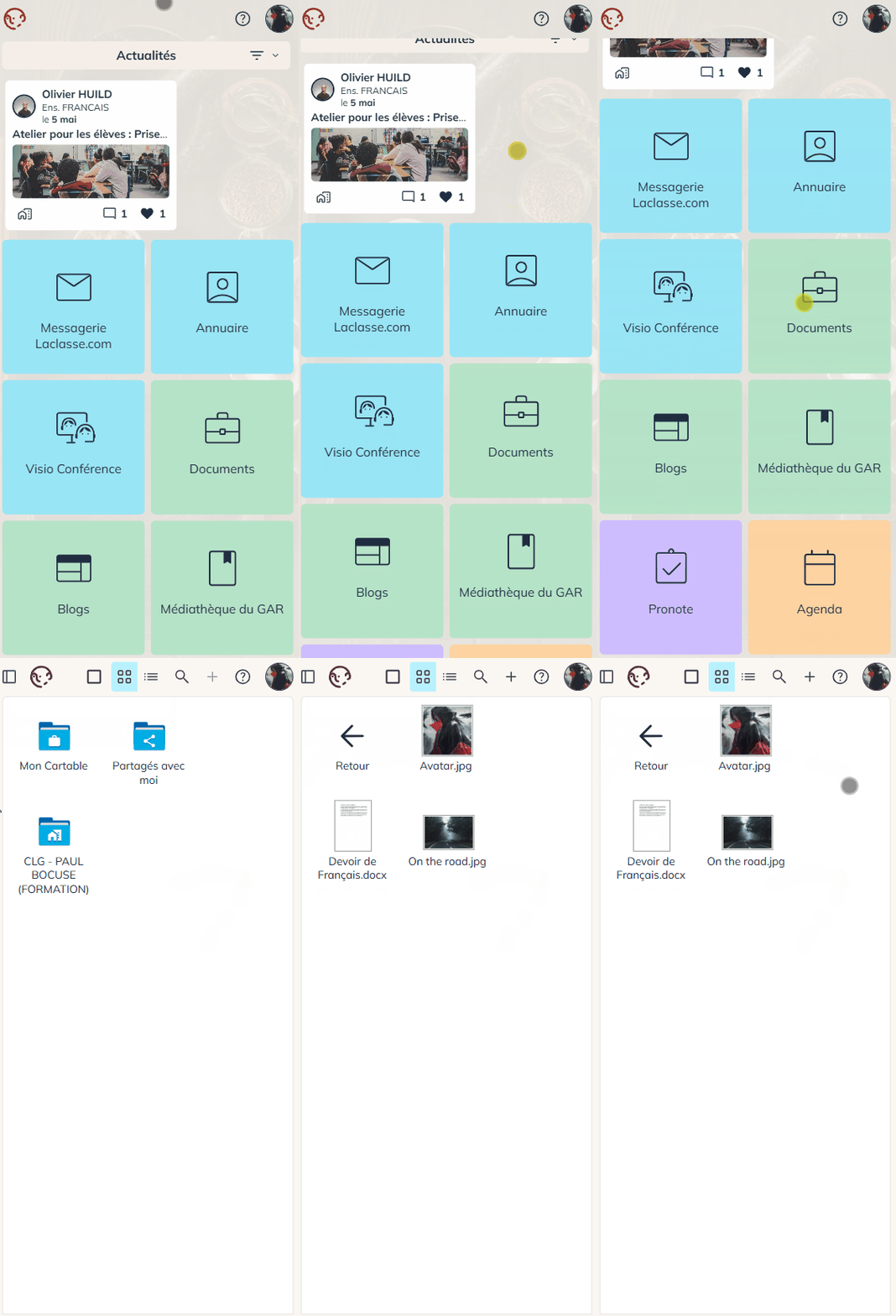
📂 Mon cartable, c’est ton espace personnel sur laclasse.com.
📂 Mon cartable, c’est ton espace personnel sur laclasse.com.
Il t’accompagne chaque année et te permet de stocker tes fichiers, que tu peux retrouver et utiliser à tout moment depuis ton espace laclasse.com. Plus besoin de clé USB pour un exposé, par exemple :
images 🖼️
documents 📄
devoirs ✍️
💾 Tout est sauvegardé automatiquement. Tu peux retrouver tes fichiers :
sur téléphone 📱
sur ordinateur 💻
sur tablette 📲
2 - Créée ton premier fichier
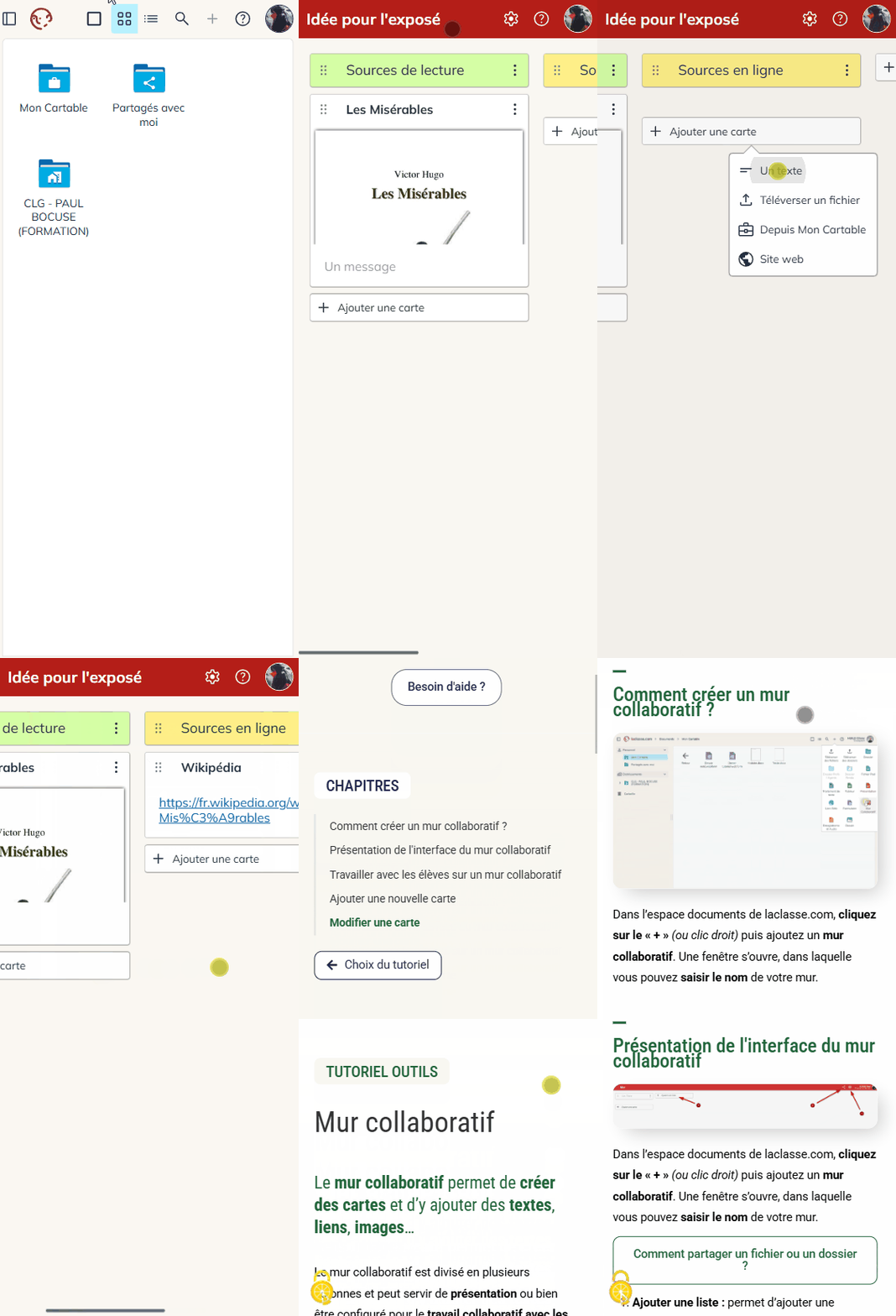
➕ En cliquant sur le « + » en haut à droite, tu peux :
créer des fichiers directement sur laclasse.com ;
importer des documents ou des photos.
🧰 Tu as accès à plusieurs outils :
📝 Fichier PAD : Un espace simple pour écrire du texte. Il peut aussi être utilisé pour travailler à plusieurs en même temps.
📄 Traitement de texte : Un outil pour écrire des textes comme une rédaction ou un exposé. Tu peux mettre en forme ton document (titres, gras, etc.) et l’imprimer ou le partage
📊 Tableur : Un outil pour organiser des données dans des tableaux. Pratique pour faire des calculs, des graphiques ou des tableaux de résultats.
🎞️ Présentation : Un outil pour créer des diaporamas. Idéal pour présenter un exposé avec des diapositives.
🔗 Lien web : Un outil pour enregistrer ou partager des liens internet utiles.
📋 Formulaire : Permet de créer des questionnaires ou des sondages. Les professeurs peuvent aussi t’envoyer des devoirs sous cette forme.
📌 Mur collaboratif : Un espace pour organiser des idées avec des cartes et des colonnes. Très utile pour préparer un exposé ou un projet.
🎙️ Enregistrement audio : Un outil pour enregistrer ta voix. Tu peux l’utiliser pour un exposé oral ou un exercice.
🎨 Dessin : Permet de modifier des images : recadrer, annoter ou ajouter des éléments.
💡 Certains outils possèdent un tutoriel accessible via le « ? » en haut à droite.
3 - Envoyer un fichier par mail
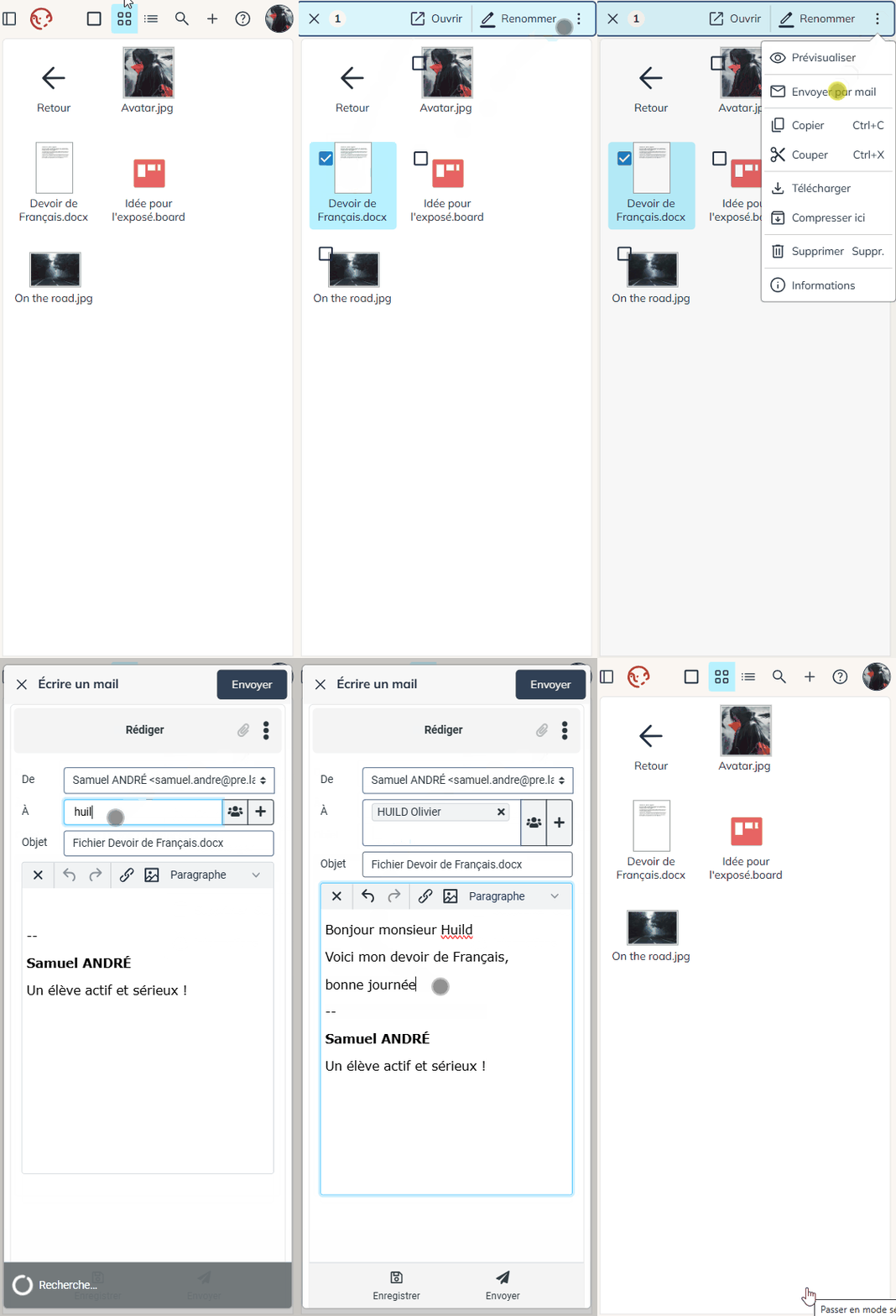
📎 Depuis ton cartable, tu peux envoyer un fichier à un professeur.
👉 Pour cela :
reste appuyé sur le fichier ;
clique sur « Envoyer par mail ».
4 - Dossiers de l’établissement, de classe et de groupe
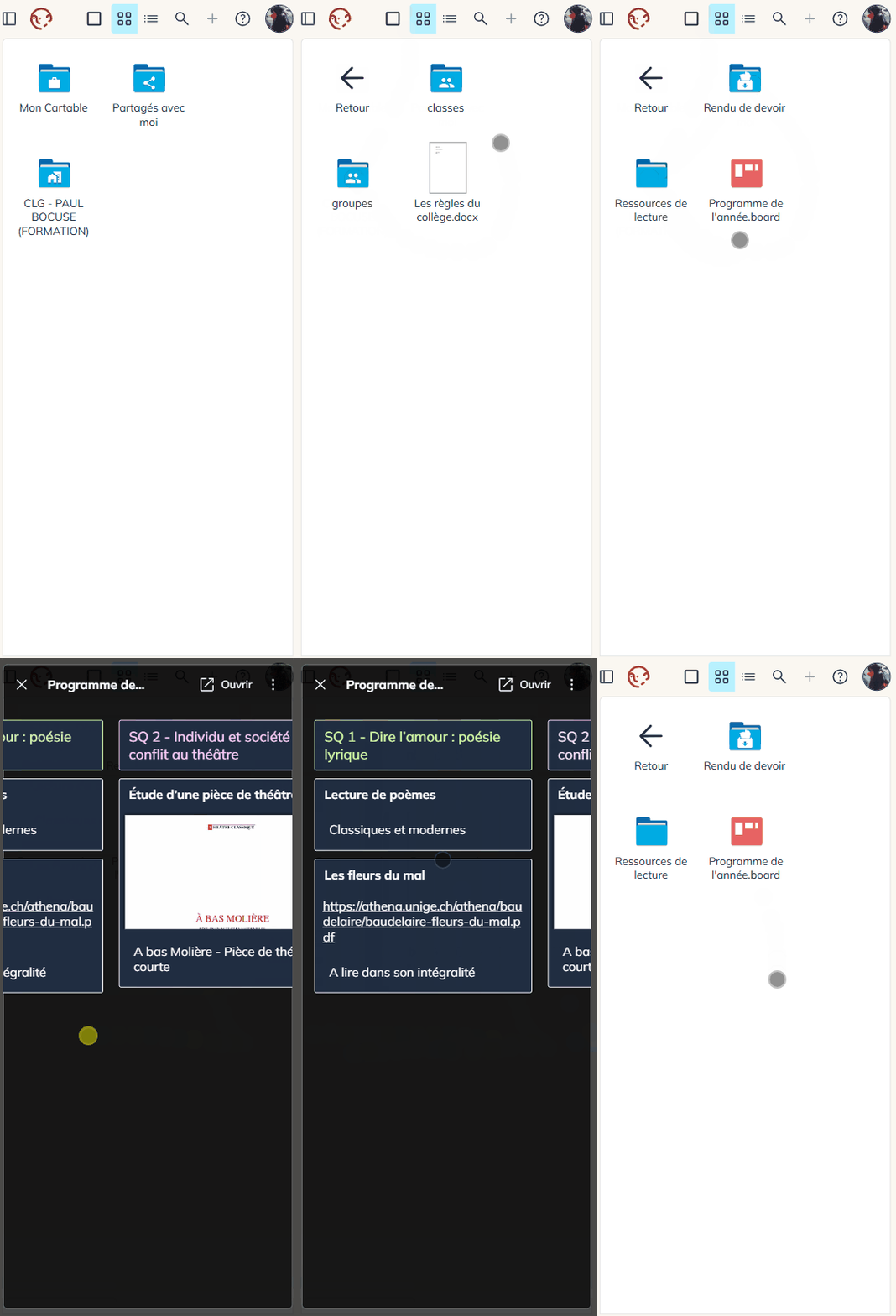
📁 Tu as aussi accès à plusieurs dossiers :
établissement 🏫
classe 👥
groupe 👤
⚠️ Ces dossiers sont gérés par ton établissement et tes professeurs.
Tu ne peux pas :
créer de fichiers ;
modifier des documents ;
supprimer des éléments.
Mais tu peux consulter librement les documents partagés.
📚 Dans les dossiers classe et groupe, les professeurs peuvent déposer des fichiers à consulter ou à récupérer.
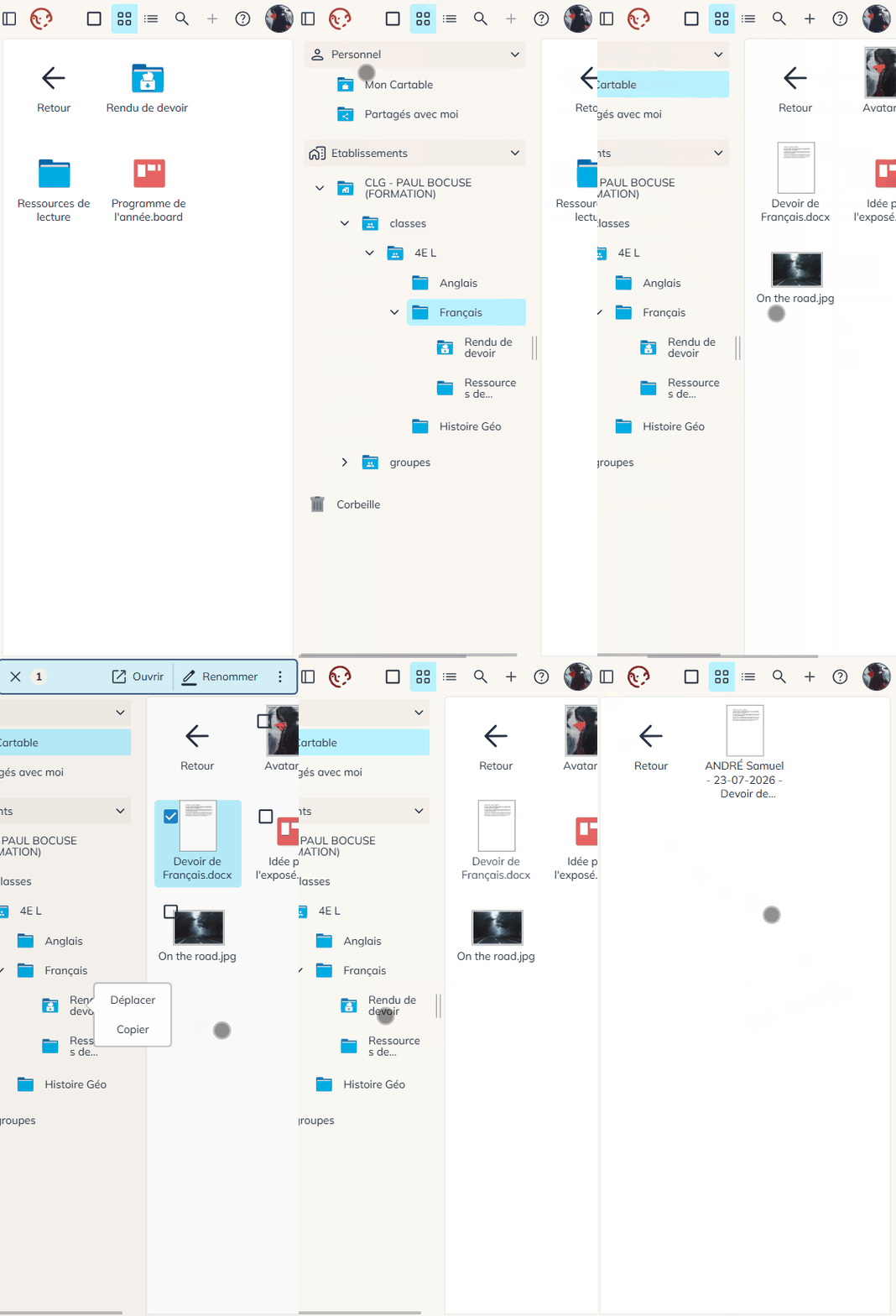
5 - Déposer un fichier dans un dossier « rendu »
📌 Dans certains dossiers classe ou groupe, tu peux trouver un dossier spécial : « rendu ».
📤 Il te permet de déposer un fichier pour ton professeur.
👉 Pour l’utiliser :
ajoute un fichier dans le dossier ;
ou copie un fichier depuis ton cartable.
💡 Le fichier est automatiquement renommé avec :
ton nom ;
la date de dépôt.
⚠️ Attention : Tu ne peux voir que ton fichier dans un dossier rendu, pas ceux des autres élèves