
Cet espace est conçu pour favoriser le travail collaboratif entre les membres de l’établissement, mais aussi entre les élèves et les enseignants. Accessible en ligne, toutes vos modifications y sont automatiquement sauvegardées.
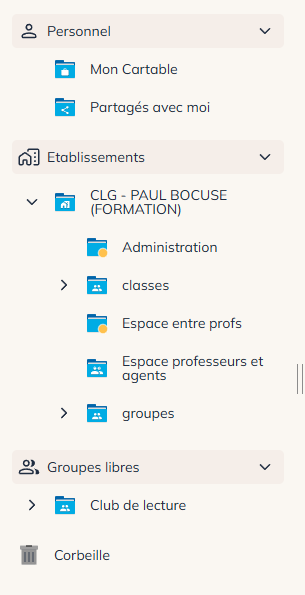
La pastille colorée visible sur certains dossiers ou fichiers indique qu’un partage est actif sur le document. Pour en savoir plus sur la gestion des accès, consultez la section « Comment partager un dossier ou un fichier »
Cet espace est partagé avec tous les membres de l’établissement, y compris les responsables d’élève et les élèves en lecture seule.
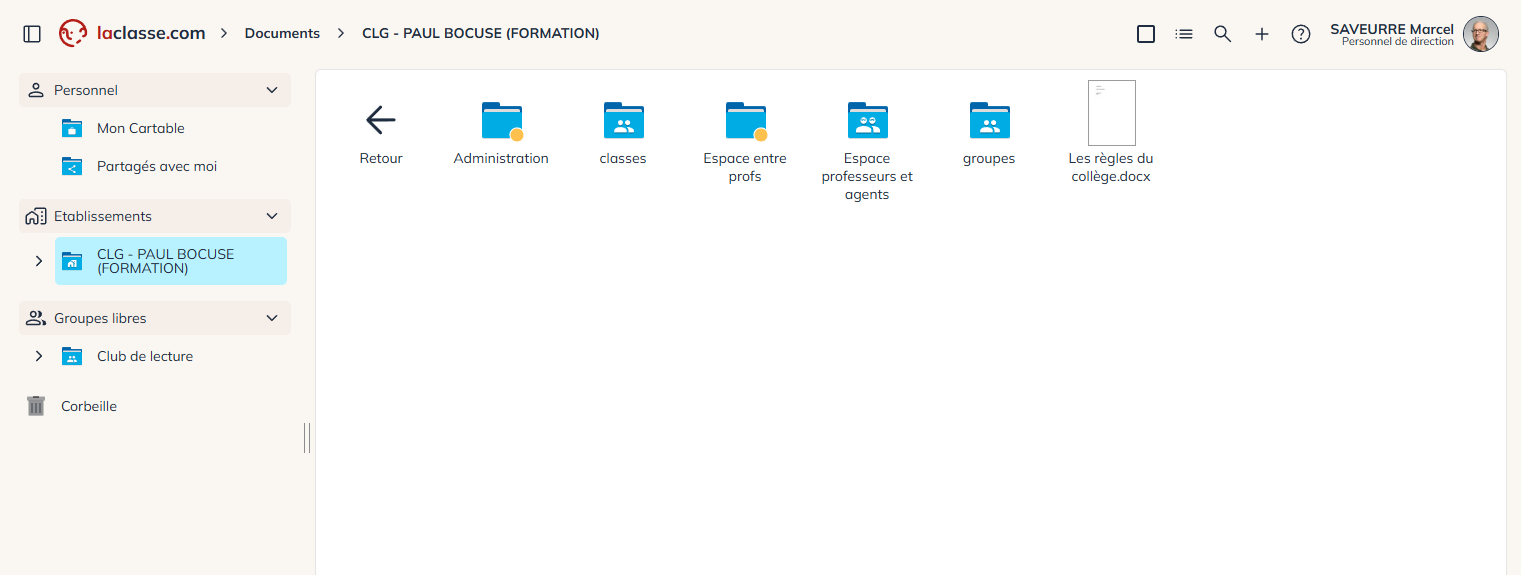
Les membres de l’établissement ont la possibilité de créer et de déposer des fichiers et des dossiers, tandis que les autres utilisateurs peuvent uniquement consulter ce qui s’y trouve.
En général, la racine de ce dossier doit être considérée comme un espace de présentation pour des informations générales, accessible en lecture par tout le monde.
Vous pouvez imaginer ce dossier comme la vitrine de votre établissement, où tous les documents sont disponibles pour être consultés par les élèves et leurs responsables.
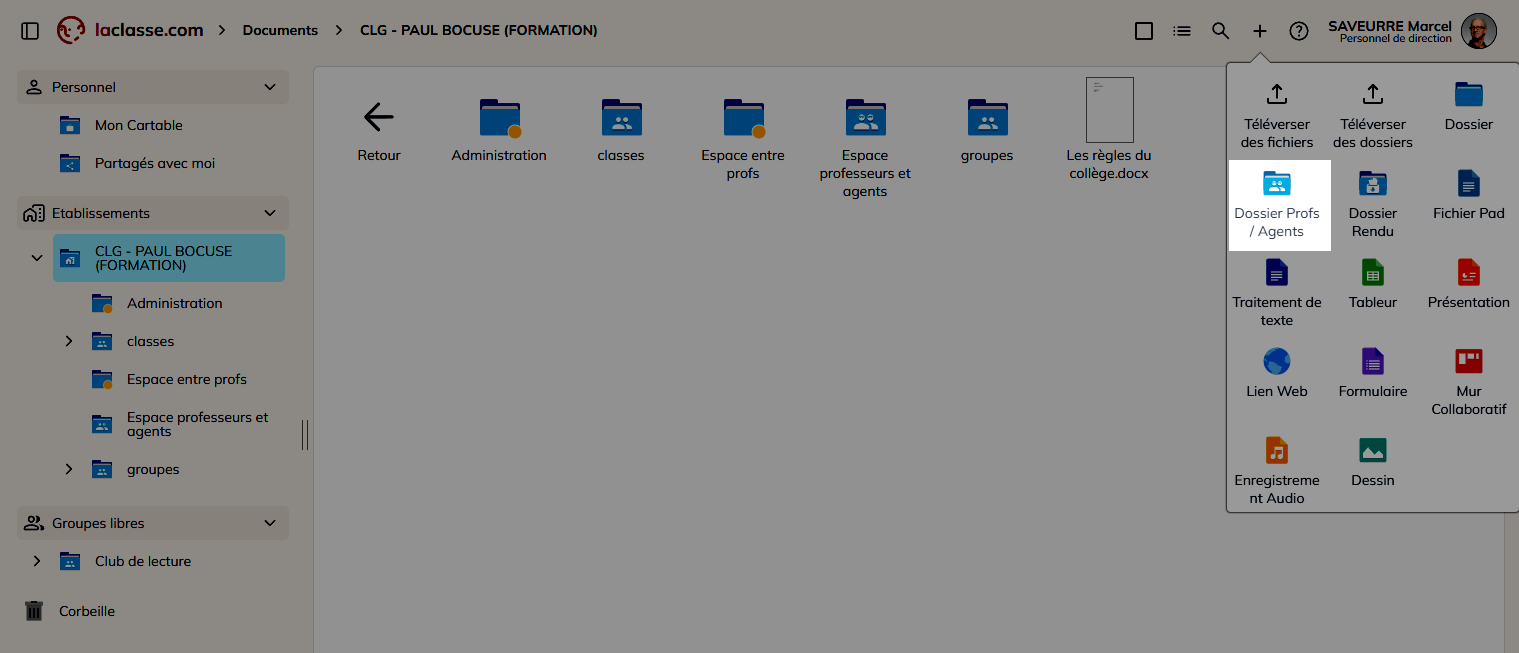
Ce dossier peut être situé à la racine du répertoire de l’établissement.
il est, par nature, invisible et inaccessible aux élèves et aux responsables d’élève.
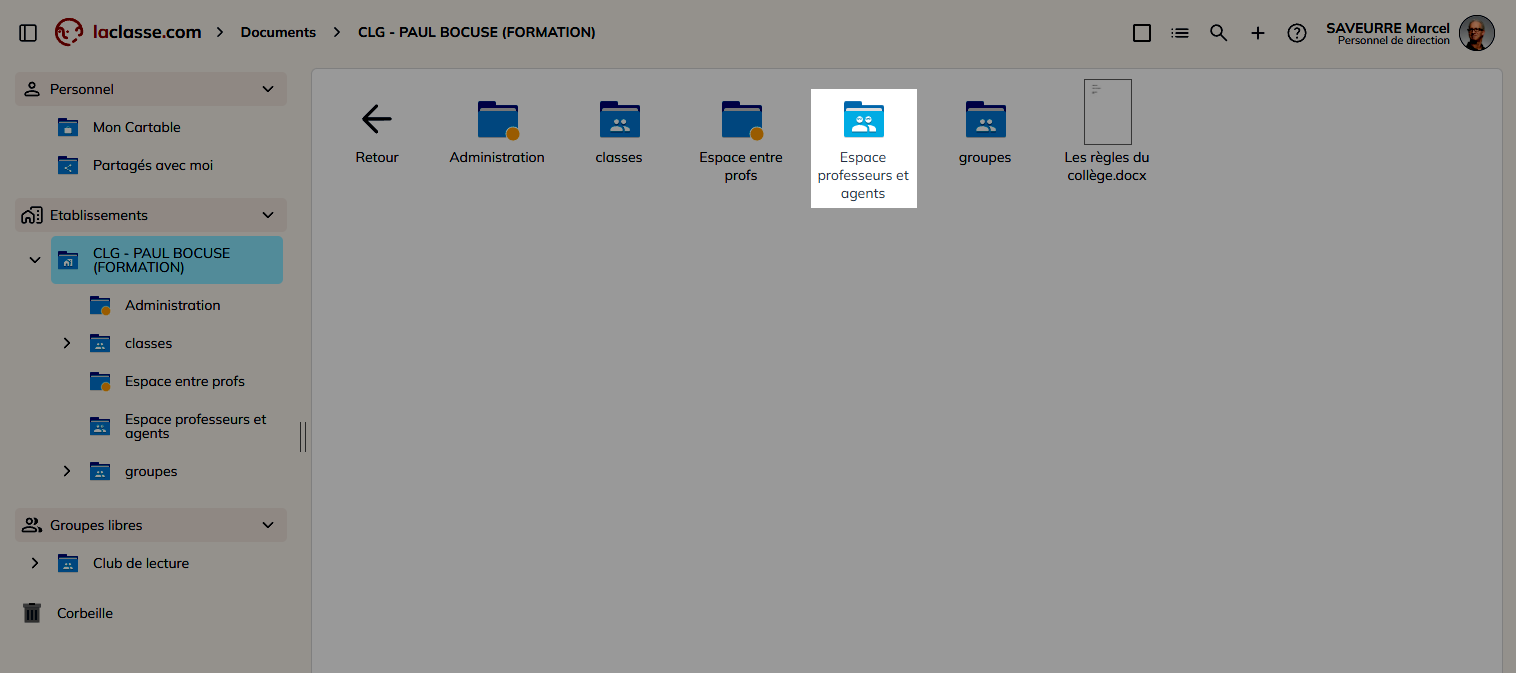
Cet espace vous permettra de stocker des fichiers plus sensibles et de collaborer avec les enseignants et les membres de l’établissement en toute sécurité.
Tous les sous-dossiers, même ceux créés de manière classique, auront les mêmes droits que le dossier principal « profs/agents ».
Le dossier de rendu permet aux élèves de soumettre leurs devoirs sans accéder aux travaux des autres. Une fois le travail déposé, l’enseignant peut le corriger et le restituer à l’élève.
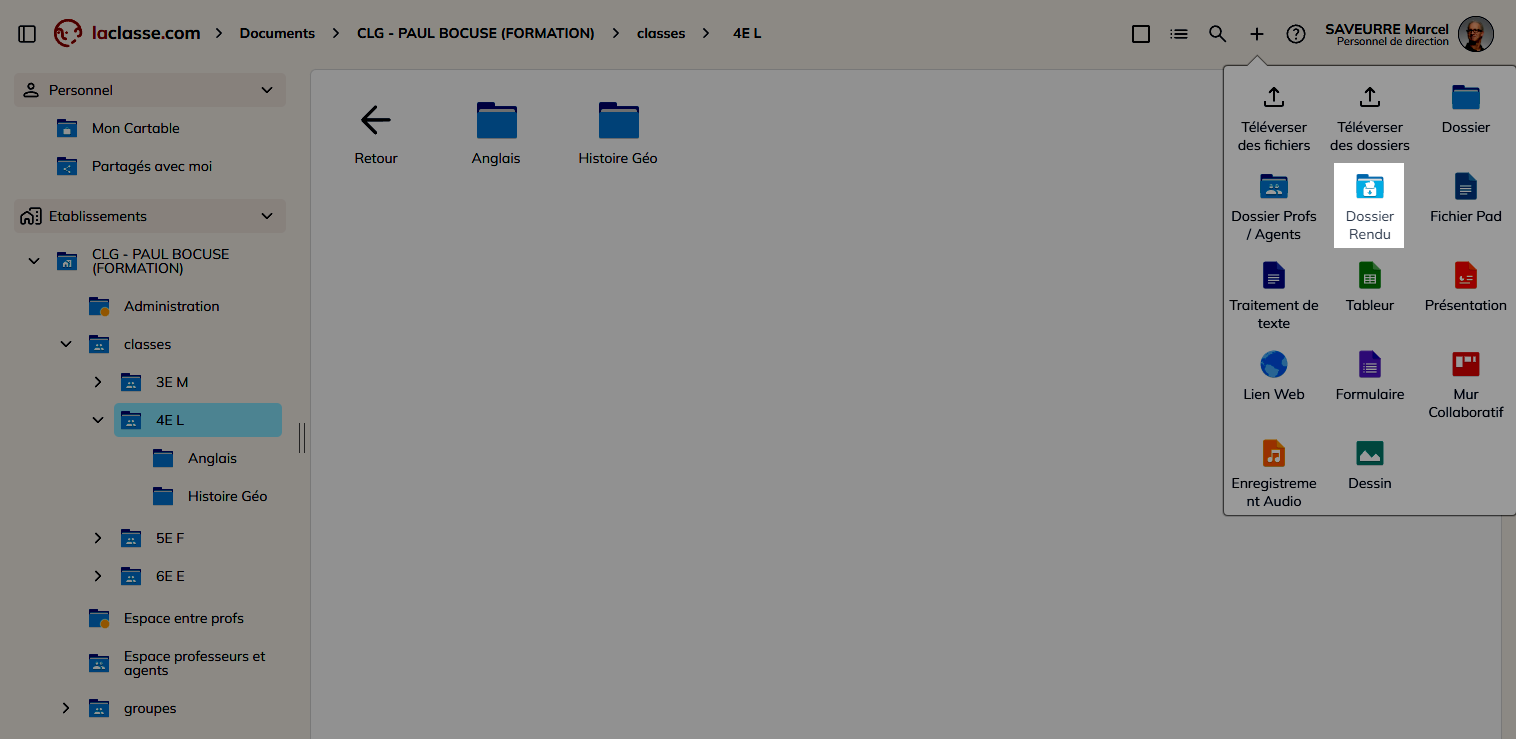
Pour déposer son travail, l’élève doit accéder au dossier de rendu et y télécharger son fichier en utilisant l’option « Téléverser » ou en le glissant-déposant dans le dossier. Il peut également créer directement son fichier à l’intérieur du dossier de rendu en utilisant les outils de laclasse.com.
Après le dépôt, le fichier est automatiquement renommé avec le nom et le prénom de l’élève, et seul l’élève et l’enseignant ont accès à ce fichier (les autres élèves ne voient que leurs propres fichiers).

Une fois que tous les devoirs ont été collectés ou lorsque la date limite est atteinte, l’enseignant peut procéder à la « restitution des corrections ».
Une fois que tous les devoirs ont été collectés ou lorsque la date limite est atteinte, l’enseignant peut procéder à la « restitution des corrections ».
Cette action crée un dossier « Corrections » à l’intérieur du dossier de rendu, contenant un sous-dossier individuel pour chaque élève. Ces sous-dossiers ne sont consultables que par l’élève correspondant, permettant ainsi à l’enseignant de déposer des corrections personnalisées pour chaque élève.
Dans l’espace document, en effectuant un clic droit ou en cliquant sur le « + » en haut à droite, vous pouvez créer différents types de dossiers et de documents, ainsi qu’effectuer des téléversements.
Ces fonctionnalités sont disponibles pour tous les utilisateurs.
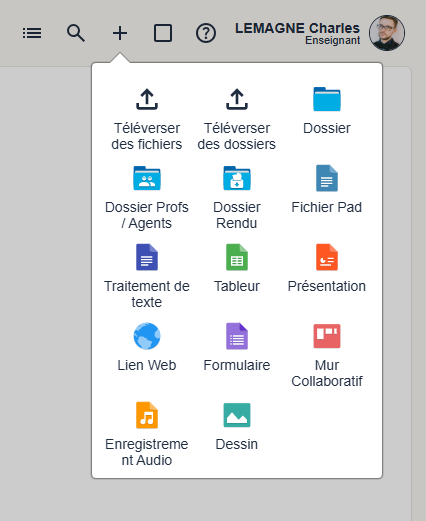
Nous avons directement intégré à laclasse.com les outils de la suite Onlyoffice. Vous retrouverez donc :
Vous pouvez utiliser le formulaire pour créer des sondages par exemple, mais également à des fins pédagogiques (devoirs notés et corrigés). Pour plus d’information, consultez nos deux tutoriels dédiés :
Le mur collaboratif est divisé en plusieurs colonnes et peut servir de présentation ou bien être configuré pour le travail collaboratif avec les élèves.
Pour plus d’information, consultez notre tutoriel dédié.
Il est possible d’enregistrer votre voix ou un son depuis laclasse.com. Vous pouvez utiliser un micro branché à votre ordinateur ou le micro de votre téléphone/tablette
Laclasse.com propose un outil pour éditer une image.
Des actions simples sont proposées, telles que le recadrage, la modification des couleurs, l’ajout d’éléments graphiques, de textes et de filtres.
Pour plus d’information, consultez notre tutoriel dédié.
Il existe plusieurs moyens de partager un dossier ou un fichier à partir de l’espace documents. Les élèves/responsables ne peuvent pas partager des fichiers ou dossiers, ils peuvent seulement les envoyer par mail.
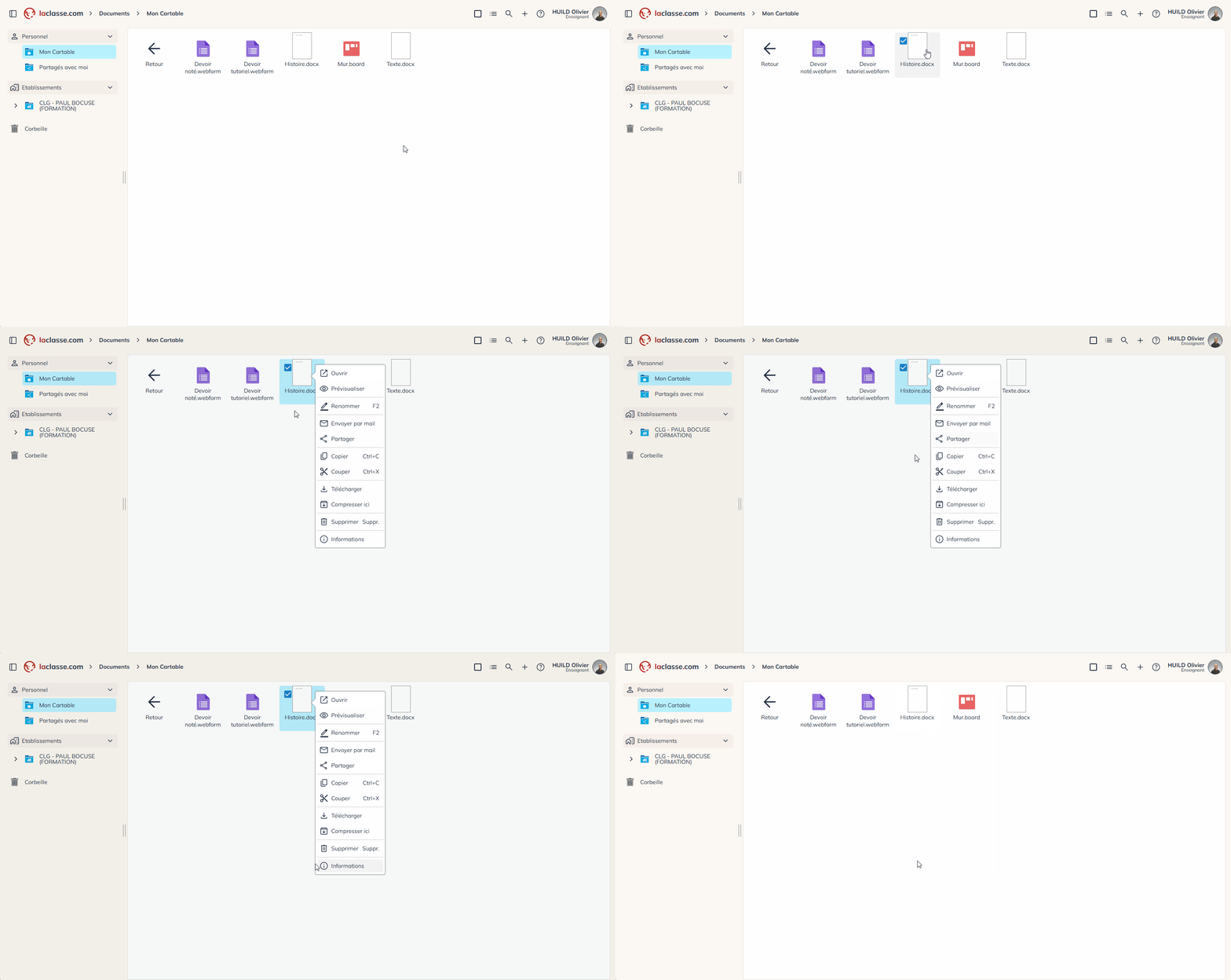
Un simple clic droit sur un dossier vous permet de le partager directement grâce au bouton « Partager ».
Et si vous souhaitez en savoir plus sur ce dossier, il vous suffit de cliquer sur « Informations » pour accéder à tous les détails utiles.
Gérer les accès internes vous permet de rendre un fichier ou un dossier accessible à d’autres utilisateurs de laclasse.com.
Vous pouvez cibler précisément un ou plusieurs utilisateurs, ou encore des groupes entiers. De nombreuses combinaisons sont possibles selon vos besoins. L’exemple ci-dessous illustre comment effectuer cette manipulation.
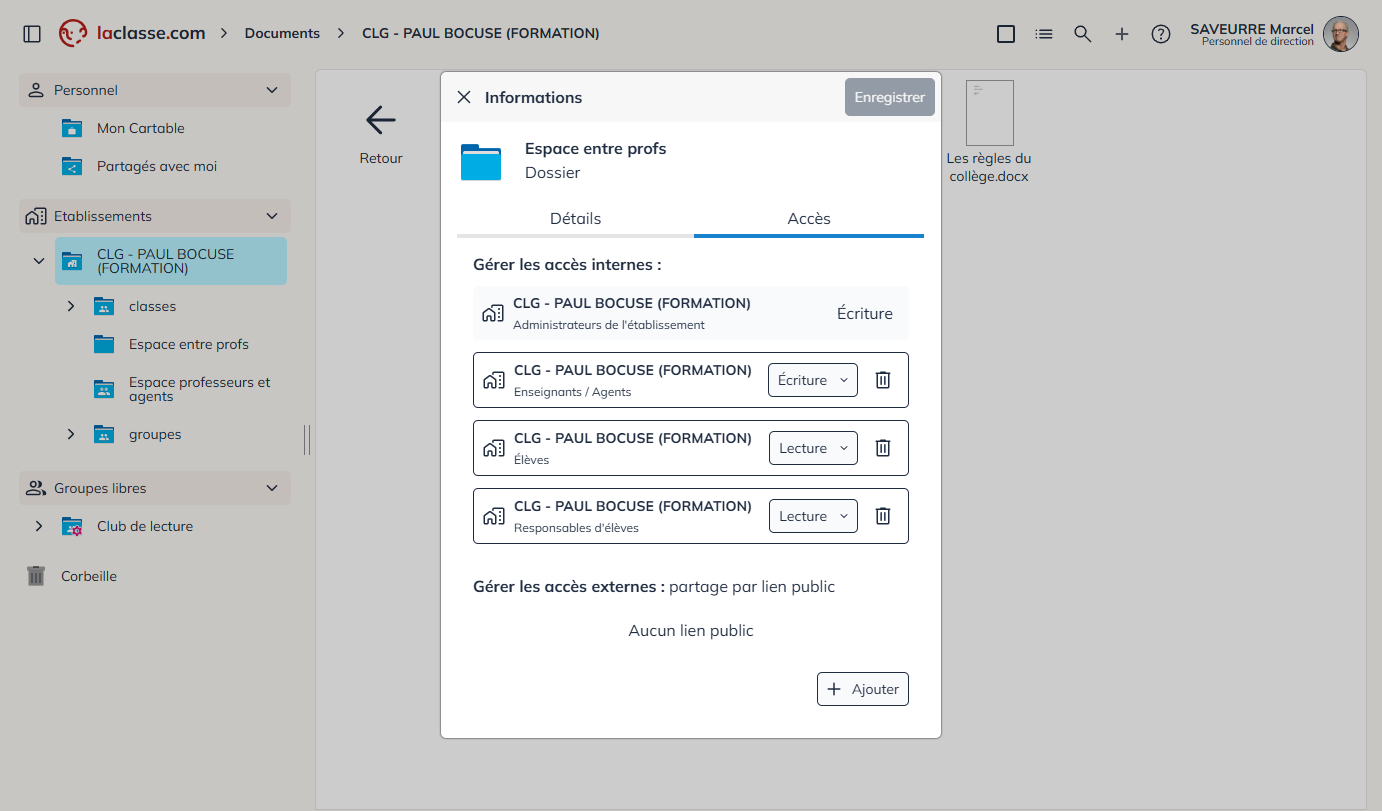
Dans cet exemple, j’ai créé un dossier « Espace entre profs ». Il dispose d’accès par défaut: écriture pour les membres de l’établissement et lecture pour les élèves/responsables
En modifiant les accès existants et en ajoutant de nouveaux accès, je peux le rendre accessible uniquement pour les enseignants de l’établissement.
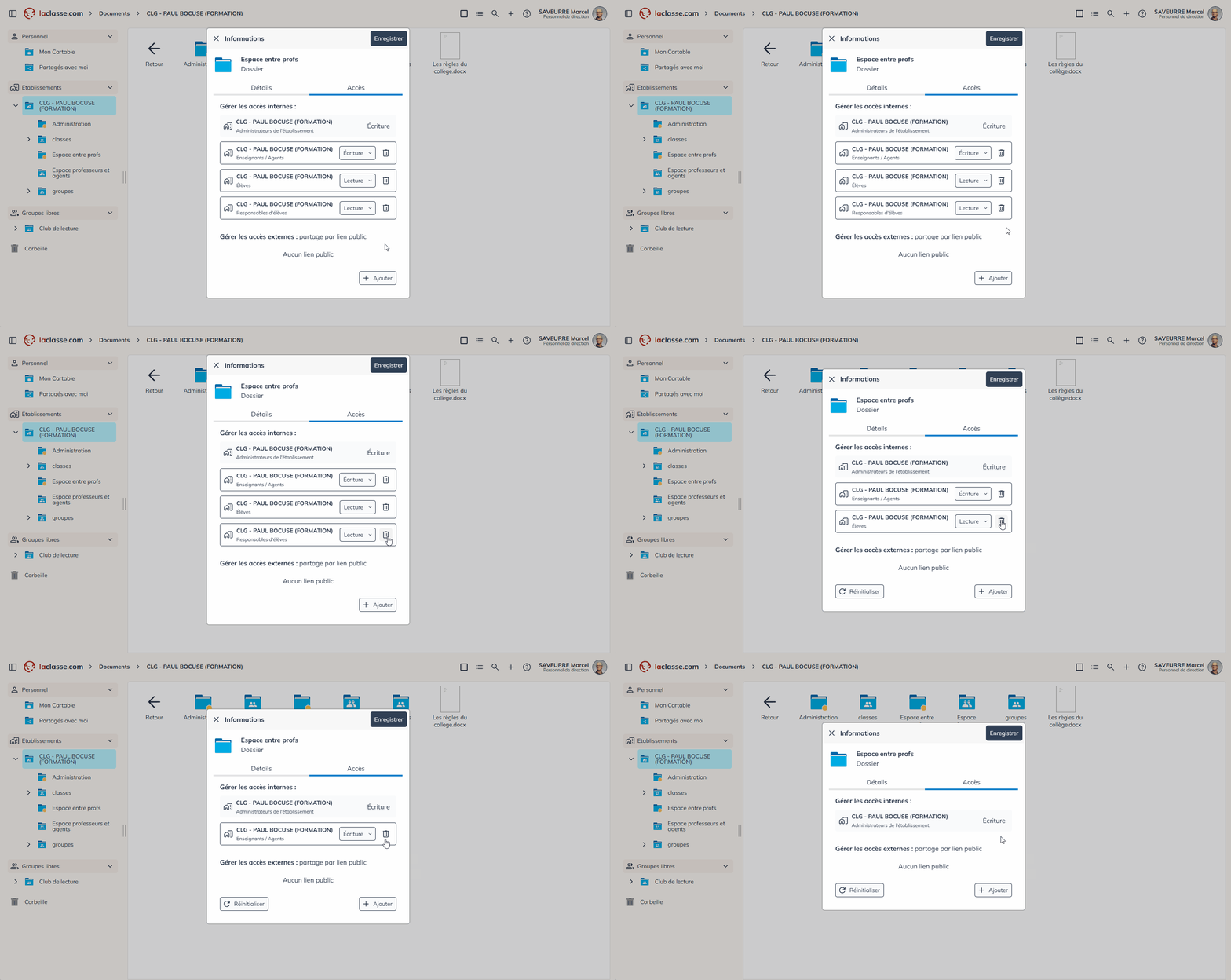
Dans un premier temps, je supprime tous les accès existants en cliquant sur l’icône « poubelle » à droite de chaque ligne.
Attention : si vous supprimez un accès qui vous concerne, vous risquez de perdre l’accès au fichier et ne pourrez plus le modifier.
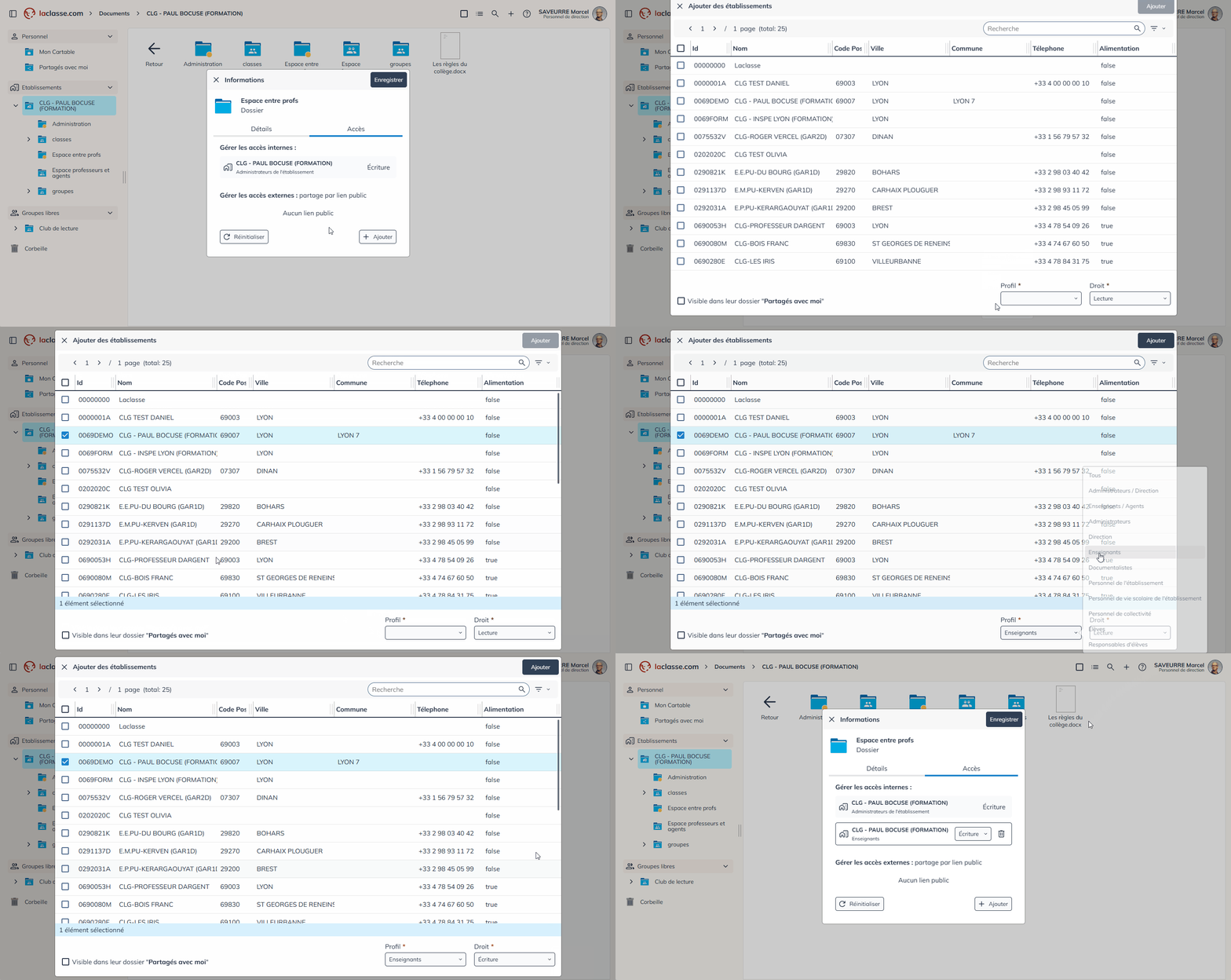
Ensuite, je définis un nouvel accès en cliquant sur « + Ajouter ». Plusieurs options s’offrent alors à moi :
Dans cet exemple, je choisis de cibler mon établissement, puis de sélectionner le profil « enseignants » avec un droit d’écriture.
Vous pouvez ensuite cliquer sur « Enregistrer » pour valider vos changements.
Important : les accès s’additionnent entre eux. Cela signifie que plusieurs règles peuvent coexister pour un même fichier ou dossier, offrant ainsi une grande souplesse dans la gestion des accès !
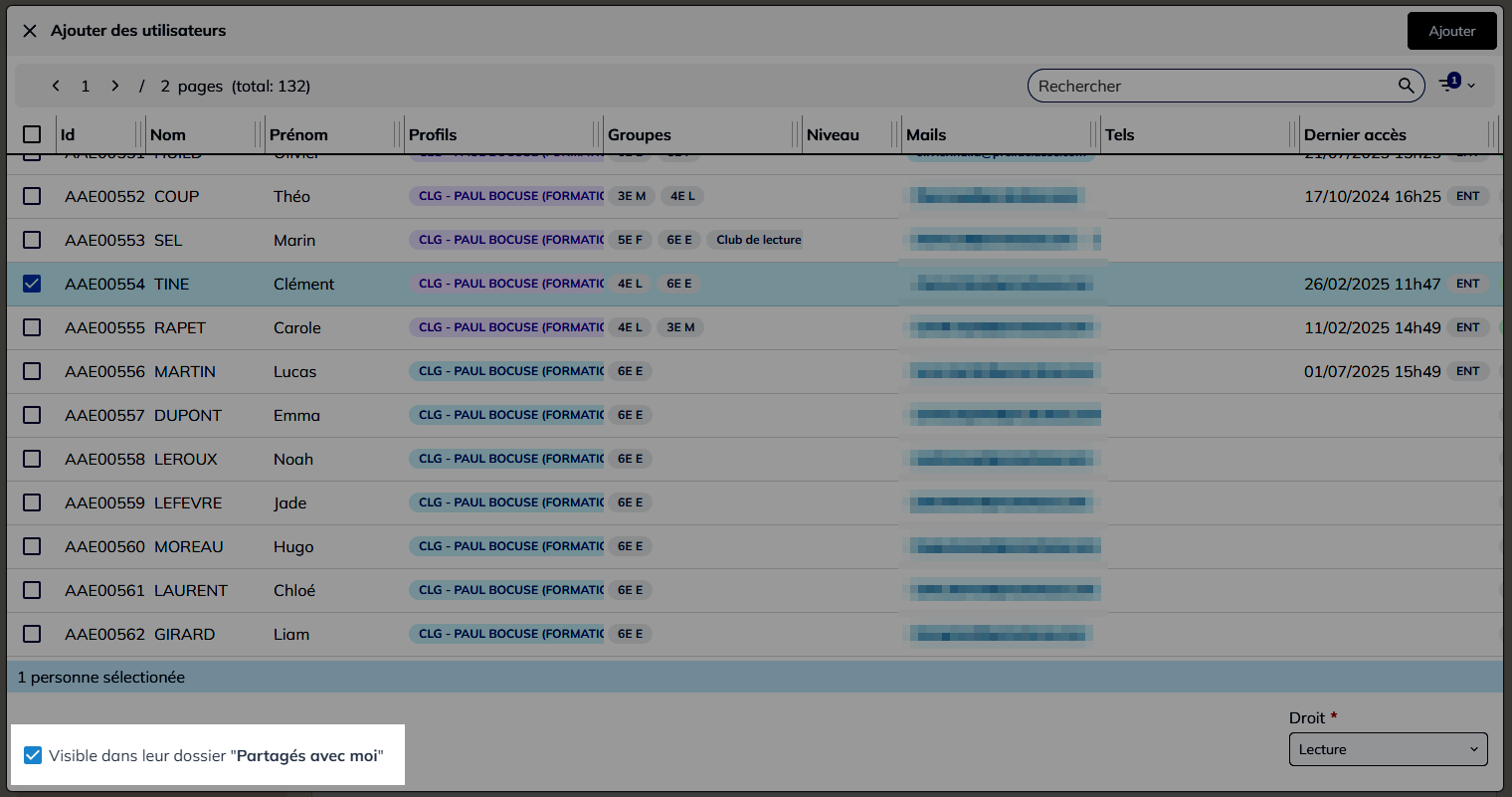
Lorsque vous sélectionnez un utilisateur ou un groupe d’utilisateurs, vous pouvez activer l’option « Visible dans leur dossier Partagés avec moi« . Cela permet d’ajouter automatiquement votre document dans le dossier Partagés avec moi des destinataires, afin qu’ils puissent le retrouver plus facilement.
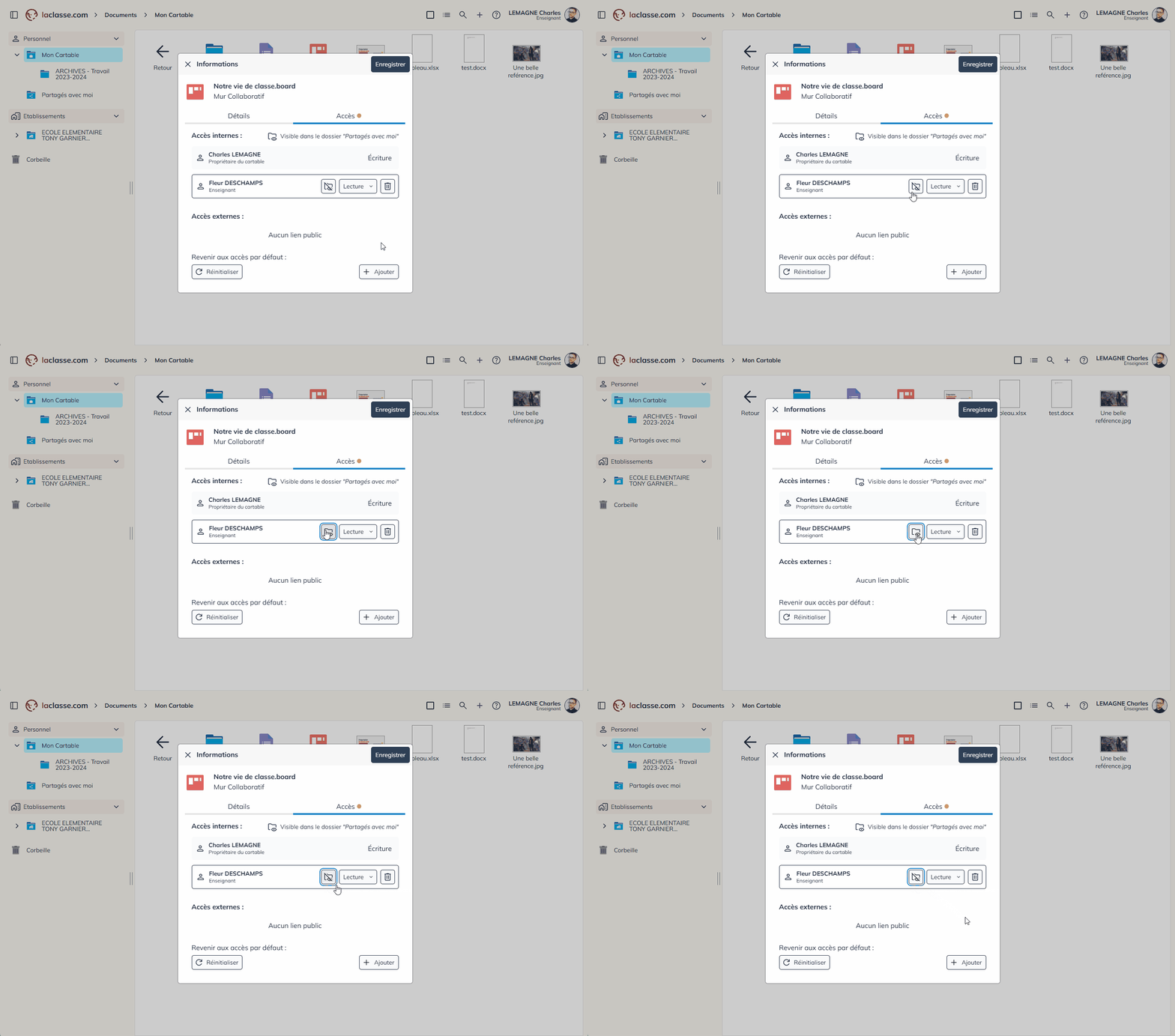
Dans cet exemple, l’enseignant dispose de l’icone indiquant qu’il retrouvera le fichier dans son dossier « partagés avec moi ».
Le partage par lien public permet de rendre un fichier ou un dossier accessible à toute personne, même sans compte sur laclasse.com. Il suffit de générer un lien public, puis de le partager librement.
Attention : le partage par lien public rend le fichier ou le dossier accessible à toute personne disposant du lien, sans authentification. Cela peut compromettre la sécurité de vos contenus si le lien est diffusé involontairement ou partagé à des tiers non autorisés. Utilisez cette option avec précaution.
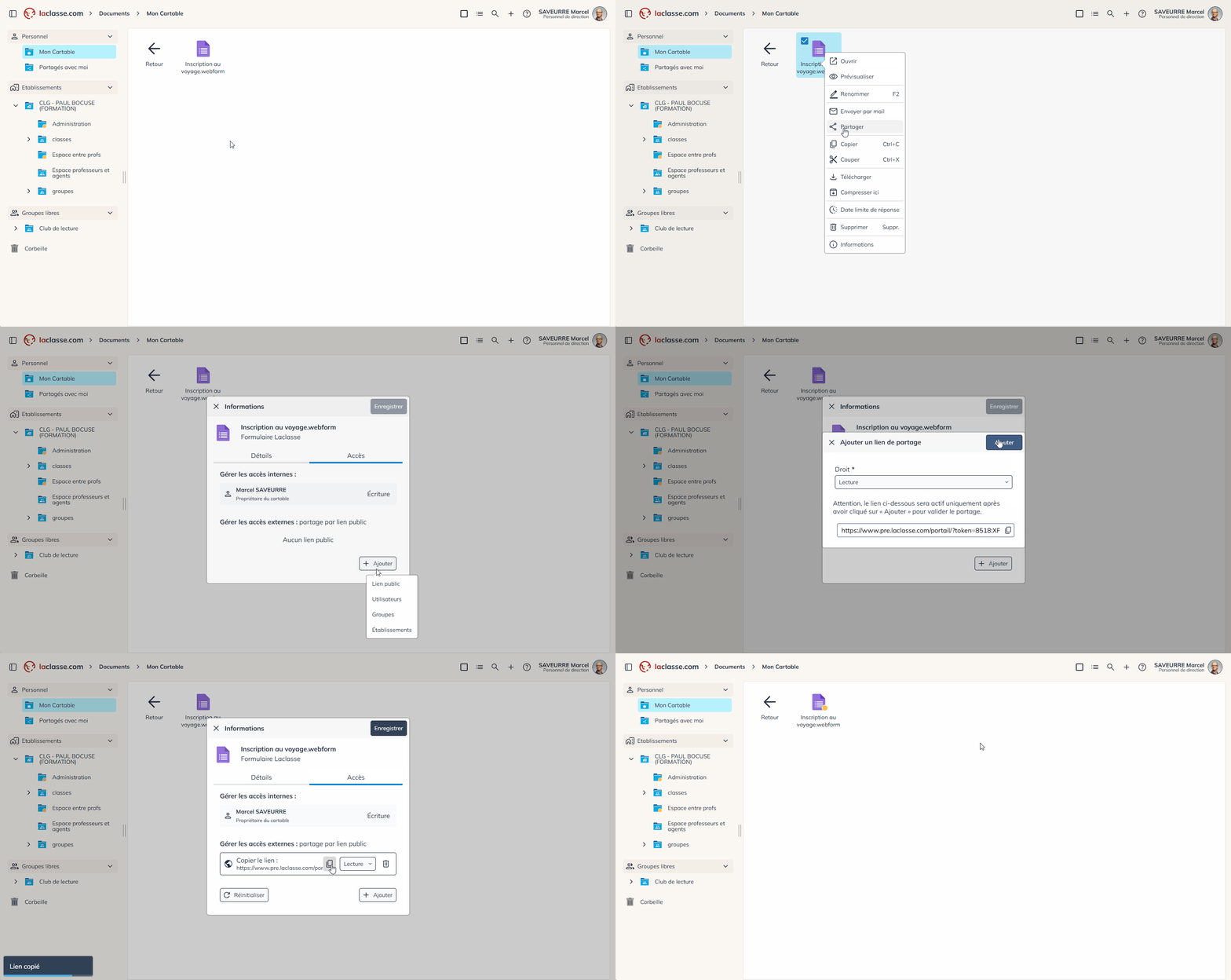
Dans cet exemple, depuis « Mon cartable », j’édite un lien de partage public en lecture seule pour mon formulaire. Une fois le lien généré, je peux simplement le copier et l’envoyer à mes destinataires.
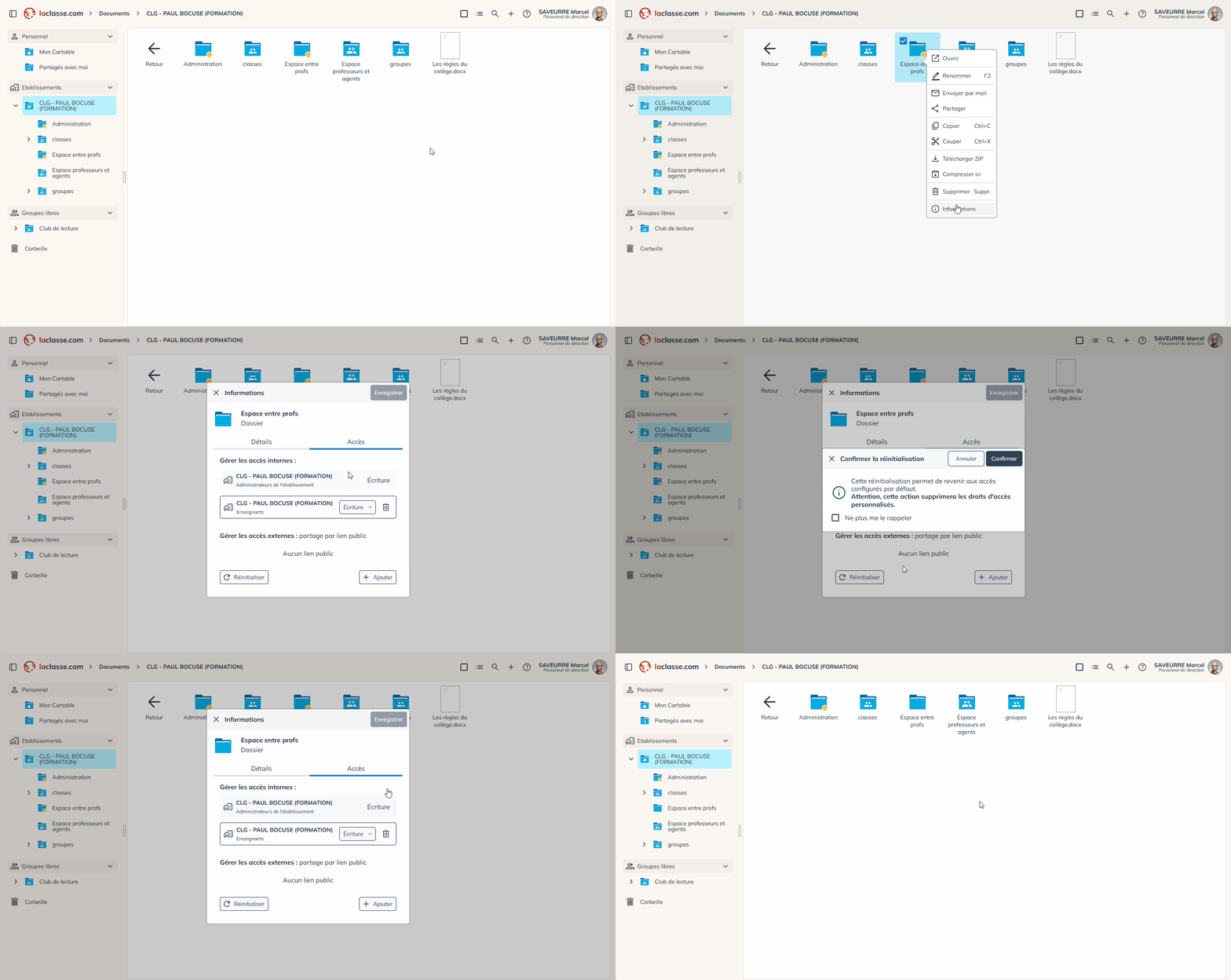
Dans l’onglet « accès » le bouton de réinitialisation vous permet de rétablir les accès et les partages par défaut (selon le fonctionnement « standard » laclasse.com).